برای رفع ارور DirectX هنگام اجرای بازی، سریعترین راهحل این است که درایور کارت گرافیک را به آخرین نسخه بهروزرسانی کنید، سپس با اجرای دستور dxdiag نسخه DirectX سیستم را بررسی کرده و در صورت نیاز با Windows Update آن را کامل کنید، اگر مشکل ادامه داشت، بازی را از طریق لانچ آپشن بهصورت اجباری روی DirectX ۱۱ اجرا کنید. در اکثر موارد همین سه گام کافی است و بازی بدون خطا بالا میآید. علت اصلی این خطا ناسازگاری بین نسخه DirectX نصبشده، درایور قدیمی گرافیک یا فایلهای خراب بازی است. در ادامه این آموزش از نوبستیک، راهحلهای مستند و آزمایششده را قدمبهقدم مرور میکنیم.
ارور DirectX چیست و چرا هنگام اجرای بازی ظاهر میشود؟
DirectX مجموعهای از اجزای سیستمعامل ویندوز است که به نرمافزارها، بهویژه بازیها، اجازه میدهد بهصورت مستقیم و کارآمد با سختافزار تصویر و صدا سیستم ارتباط برقرار کنند، به همین دلیل تقریباً همه بازیهای مدرن روی این پلتفرم اجرا میشوند (Microsoft Support). وقتی یکی از حلقههای این زنجیره نسخه DirectX، درایور کارت گرافیک یا فایلهای خود بازی دچار ناسازگاری یا خرابی شود، بازی با پیامهایی مثل DirectX Error، DirectX 12 is not supported یا d3dx9_35.dll is missing متوقف میشود.
بر اساس گزارشهای رسمی مایکروسافت (Microsoft) و پرسشهای پرتکرار در انجمن Learn این شرکت، رایجترین علتهای این خطا شامل قدیمی بودن درایور گرافیک، پشتیبانی نکردن سختافزار از DirectX ۱۲، فعال نبودن شتابدهی DirectDraw در ابزار dxdiag و نصب نبودن آخرین بهروزرسانیهای ویندوز است (Microsoft Learn). شناخت دقیق این علتها کمک میکند بهجای آزمونوخطای کورکورانه، مستقیم سراغ راهحل درست بروید.
بهروزرسانی درایور کارت گرافیک – مهمترین گام رفع DirectX Error
درایور کارت گرافیک حلقه اتصال DirectX به سختافزار شماست و تقریباً همه منابع فنی معتبر، بهروزرسانی آن را نخستین و مؤثرترین راهحل میدانند (Driver Easy، Windows Forum). کارتهای انویدیا (NVIDIA) را از برنامه GeForce Experience یا سایت رسمی NVIDIA، کارتهای ایامدی (AMD) از نرمافزار AMD Adrenalin و گرافیکهای اینتل (Intel) از Intel Driver & Support Assistant بهروزرسانی کنید. پس از نصب درایور جدید، حتماً سیستم را ریاستارت کنید تا تغییرات کامل اعمال شود.

نکته مهم این است که گاهی خود درایور تازه منبع خطاست. در این حالت بهجای نسخه جدید، درایور را یک نسخه به عقب (Roll Back) برگردانید یا از حالت Clean Install استفاده کنید، توصیهای که در راهحلهای پنجگانه Windows Forum نیز بهعنوان راهکار مستقل مطرح شده است (Windows Forum). اگر پس از آپدیت هنوز ارور دیدید، وارد Device Manager شوید و مطمئن شوید کارت گرافیک بدون علامت هشدار فعال است.
بررسی و نصب نسخه صحیح DirectX از طریق dxdiag و Windows Update
قبل از هر اقدامی باید بدانید سیستم شما از کدام نسخه DirectX پشتیبانی میکند. طبق راهنمای رسمی مایکروسافت (Microsoft Support)، کافی است در منوی Start کلمه dxdiag را تایپ و اجرا کنید، در صفحه اول گزارش، بخش System Information، مقدار DirectX Version نمایش داده میشود. برای ویندوز ۱۰ و ۱۱ نسخههای DirectX ۱۱.۳ و ۱۲ بهصورت پیشفرض همراه سیستمعامل نصب شدهاند و هیچ بسته مستقلی برای آنها وجود ندارد، یعنی تنها راه بهروزرسانی، نصب آخرین بهروزرسانیهای Windows Update است.
اما اگر پیام خطا مربوط به فایلهایی مثل d3dx9_xx.dll یا xinput1_3.dll باشد، مشکل نبود اجزای قدیمی DirectX ۹ است. مایکروسافت برای این مورد بسته رسمی DirectX End-User Runtime Web Installer را ارائه کرده که بدون تغییر نسخه اصلی DirectX، کتابخانههای ۹.0c را نصب میکند (Microsoft Support). نصب این بسته از سایت رسمی مایکروسافت، نه از سایتهای واسطه، هم از نظر امنیتی و هم از نظر عملکرد بهترین انتخاب است. همچنین در تب Display ابزار dxdiag مطمئن شوید گزینههای DirectDraw Acceleration و Direct3D Acceleration فعال (Enabled) باشند.
ترفندهای تکمیلی: اجبار بازی به DX11، رفع فایلهای خراب و بازنشانی اورکلاک
اگر درایور و DirectX سیستم سالم باشد اما ارور پابرجا بماند، مشکل احتمالاً از خود بازی یا تنظیمات سختافزاری است. نخستین ترفند، اجرای اجباری بازی روی DirectX ۱۱ است: در Steam روی بازی راستکلیک کنید، از بخش Properties در کادر Launch Options عبارت -dx11 را وارد کنید. این کار در بازیهایی که پیام DirectX 12 is not supported میدهند بسیار مؤثر است (Driver Easy). ترفند دوم، رفع فایلهای خراب بازی است، از همان مسیر Properties در Steam، گزینه Installed Files و سپس Verify integrity of game files را اجرا کنید تا فایلهای معیوب بهصورت خودکار بازدانلود شوند. یک ترفند سریع دیگر که مایکروسافت (Microsoft) بهصورت رسمی تأیید کرده، کلید ترکیبی Win + Ctrl + Shift + B است که درایور گرافیک را بدون ریاستارت کامل سیستم بازنشانی میکند.
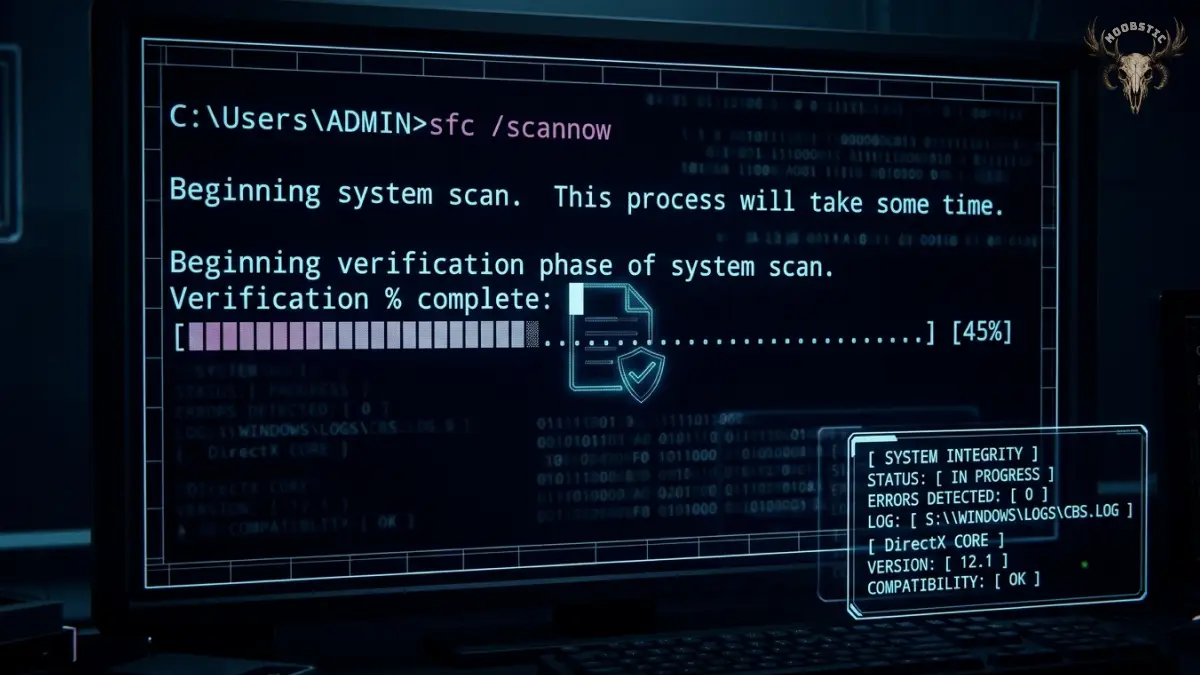
اگر سیستم شما اورکلاک شده (چه روی پردازنده و چه روی کارت گرافیک)، آن را موقتاً به تنظیمات کارخانه برگردانید، ناپایداری فرکانس از علتهای شناختهشده خطاهای DirectX Function است (TehranLaptop). در نهایت اگر هیچکدام جواب نداد، با ابزار System File Checker ویندوز و دستور sfc /scannow فایلهای سیستمی را ترمیم کنید. در بدترین حالت، حذف کامل بازی و نصب مجدد آن آخرین راهکار پیش از بررسی سختافزار است (TehranLaptop).
جمعبندی
ارور DirectX Error در اغلب موارد با همان سه گام ابتدای این راهنما برطرف میشود: بهروزرسانی درایور گرافیک از منابع رسمی سازنده، بررسی نسخه DirectX با dxdiag و تکمیل آن از طریق Windows Update، و در صورت نیاز اجرای بازی روی DirectX ۱۱ با پارامتر -dx11. اگر خطا به فایلهای d3dx9 یا xinput مربوط باشد، نصب مستقیم بسته رسمی DirectX End-User Runtime از سایت مایکروسافت کافی است. وقتی این راهحلها جواب نمیدهند، صحت فایلهای بازی را با Verify integrity بررسی کنید و هر اورکلاکی را به حالت پیشفرض برگردانید.

نکته مهم در همه این مراحل: پرهیز از دانلود بستههای DirectX یا درایور از سایتهای غیررسمی است، این کار مشکل را نه تنها حل نمیکند، بلکه میتواند سیستم را در معرض خطر بدافزارها قرار دهد. در بسیاری از موارد، این ارورها بدون نیاز به تغییر سختافزار برطرف میشوند، اگر پس از اجرای همه راهحلها خطا ادامه داشت، احتمال ناسازگاری سختافزاری با نسخه DirectX موردنیاز بازی مطرح است و ارتقای سختافزار تنها گزینه باقیمانده خواهد بود.